Templates WhatsApp refusés par Meta : pourquoi et comment les faire valider
Votre template WhatsApp est refusé par Meta ? Découvrez les vraies causes du rejet (catégorie, variables, liens), comment corriger et faire approuver vos messages du premier coup.
Un template refusé par Meta, c'est une campagne WhatsApp qui reste à quai. Impossible d'envoyer un message hors de la fenêtre de 24 heures sans un gabarit approuvé, alors quand le vôtre est rejeté, tout s'arrête. Cet article explique pourquoi Meta refuse un template, comment le corriger, quand faire appel, et comment obtenir l'approbation du premier coup.
Un template WhatsApp, c'est quoi exactement
Sur l'API WhatsApp Business, vous ne pouvez pas écrire librement à un client qui ne vous a pas contacté dans les dernières 24 heures. Pour tout message sortant (confirmation, rappel, relance, promotion), vous devez passer par un gabarit pré-approuvé par Meta : c'est le template. Si vous débutez sur ce canal, notre guide pour automatiser WhatsApp en entreprise pose les bases (application, API, Coexistence).
Meta les contrôle parce que ces messages sortent de la fenêtre de conversation, là où le spam et les arnaques prolifèrent. Le système d'examen est donc conçu pour être méfiant par défaut. La bonne nouvelle : quand un template est bien construit, le taux d'approbation dépasse 99 %. La plupart des rejets sont évitables.
Au-delà du simple texte, un template peut contenir des boutons d'action, un carrousel de produits, un en-tête image ou vidéo, ou encore une localisation. Chaque format ajoute ses propres règles à respecter au moment de la soumission.
Comment Meta examine vos templates
L'examen se fait en deux couches. D'abord une IA analyse chaque template dès la soumission : intention, mots-clés, catégorie, format, structure. Si elle repère un problème, le template est rejeté en quelques minutes, sans passer par un humain. C'est pourquoi un rejet peut tomber presque instantanément.
Si l'IA a un doute, le template part en revue humaine, qui prend de quelques minutes à 24 heures. Pour un compte neuf, le premier examen peut aller jusqu'à 72 heures.
Les 6 raisons pour lesquelles Meta refuse un template
1. La mauvaise catégorie (la cause n°1)
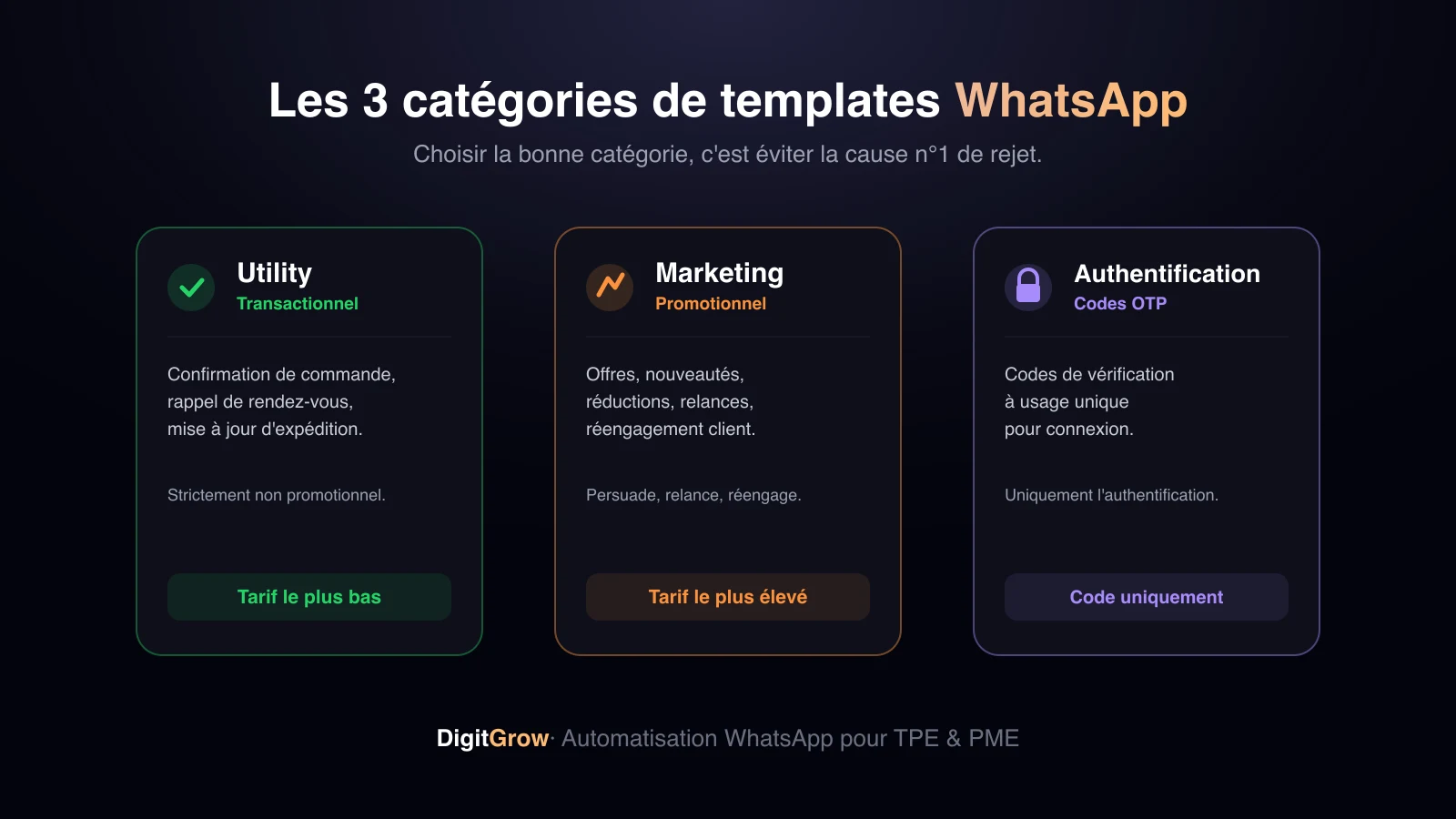
Meta propose trois catégories, et se tromper est de loin le motif de rejet le plus fréquent :
- Utility : strictement non promotionnel. Confirmation de commande, mise à jour d'expédition, rappel de rendez-vous.
- Marketing : tout ce qui promeut, relance ou réengage. Offres, nouveautés, réductions.
- Authentification : uniquement les codes de vérification (OTP).
La règle simple : si le message persuade, relance ou réengage, c'est du Marketing. Une mise à jour d'expédition qui glisse « et profitez de 10 % sur votre prochaine commande » n'est plus un message utility. Meta examine l'intention de la catégorie avant le contenu, donc une mauvaise étiquette déclenche un rejet immédiat.
2. Les erreurs de format et de variables
Les variables ({{1}}, {{2}}) personnalisent vos messages, mais Meta impose des règles strictes :
- Format exact
{{1}}, jamais{1}ni{{1}. - Séquence continue :
{{1}},{{2}},{{3}}. Sauter{{2}}provoque un rejet. - Jamais de variable en début ou en fin de message. «
{{1}}, merci ! » est rejeté automatiquement. - Pas deux variables collées (
{{1}} {{2}}), pas de caractère spécial dedans (#, $, %). - Chaque variable doit être compréhensible : le relecteur doit deviner ce qu'elle contient.
- Pas de lignes vides au milieu du texte, pas plus de deux sauts de ligne. Le pied de page est limité à 60 caractères et ne peut pas contenir de variable.
- Si votre en-tête contient une image ou un PDF, vous devez fournir un exemple de fichier à la soumission.
3. Les liens raccourcis et URL non conformes
WhatsApp bloque les raccourcisseurs comme bit.ly ou tinyurl : Meta ne peut pas vérifier où ils mènent. Les liens wa.me dans les boutons sont aussi refusés. Utilisez l'URL complète de votre propre domaine, jamais un lien tiers.
4. La demande de données sensibles
Demander un mot de passe, un code PIN, un numéro de carte complet ou un identifiant national entraîne un rejet automatique, car Meta y voit une tentative de phishing. Pour ce type d'action, renvoyez l'utilisateur vers un portail sécurisé plutôt que de collecter la donnée dans le message.
5. Le ton promotionnel ou le message trop vague
Un template qui ressemble à une publicité (points d'exclamation à répétition, urgence du type « Agissez maintenant ou perdez l'accès ») est signalé. À l'inverse, un message trop vague est aussi rejeté : Meta examine vos templates comme un ingénieur sécurité, pas comme un marketeur. Si le but n'est pas évident sans contexte, il suppose le pire.
6. Les fautes, la langue et les doublons
Les fautes d'orthographe ou de grammaire, les abréviations SMS, une langue de contenu qui ne correspond pas à la langue déclarée, ou un template identique à un autre déjà approuvé : autant de motifs de rejet simples à éviter en relisant avant de soumettre.
Le piège 2025 : la recatégorisation silencieuse
Depuis avril 2025, Meta a changé de logique sur la catégorie. Au lieu de rejeter un template utility qui contient du marketing, Meta l'approuve mais le reclasse en marketing, souvent sans notification claire.
Le problème n'est plus le rejet, c'est le coût. Un template déplacé en marketing devient soumis à la tarification marketing, nettement plus chère par message (voir notre détail sur combien coûte l'automatisation WhatsApp), et aux limites de fréquence. Un gabarit soumis il y a des mois peut avoir été recatégorisé sans que vous le sachiez. Vérifiez donc régulièrement le statut et la catégorie de vos templates dans le WhatsApp Manager, pas seulement au moment de la soumission.
Comment corriger un template refusé, étape par étape
- Lisez le motif exact. Dans le WhatsApp Manager de Meta Business, ouvrez WhatsApp Manager puis Message Templates. Le motif est souvent vague (« policy violation », « invalid format »), mais il oriente vers la bonne piste.
- Sachez qu'on ne modifie pas un template refusé. Il faut corriger, dupliquer et resoumettre.
- Corrigez une seule chose à la fois. Si vous réécrivez tout, vous perdez la trace de ce qui posait problème.
- Ne resoumettez jamais à l'identique. Meta traque les soumissions répétées identiques et peut restreindre votre accès à l'examen s'il les prend pour du spam.
- Donnez un nom de template descriptif.
confirmation_commande_1aide le relecteur,template_1ne l'aide pas.
Après plusieurs rejets sur le même gabarit, repartir d'un template neuf est souvent plus rapide que de s'acharner sur l'original.
Faire appel : quand et comment
L'appel n'est pas la première réponse. Il sert uniquement quand le rejet semble une erreur et que le template est propre, bien catégorisé et conforme.
Meta appelle ça « Request Review » (demander une révision). Depuis le WhatsApp Manager, ouvrez le template rejeté : vous êtes redirigé vers le Business Support Home, section des templates rejetés. Sélectionnez le template, cliquez sur Request Review, et rédigez une explication courte et factuelle : ce que fait le template et pourquoi il respecte la politique. Le statut passe alors à « Appeal Requested ». Un examinateur humain répond en général sous 24 à 48 heures, et la décision finale appartient à Meta seul : même votre prestataire (BSP) ne peut pas l'influencer.
Cas particulier de la recatégorisation : si Meta a déplacé votre template en marketing et que vous jugez le classement erroné, la même procédure de révision s'applique, et vous disposez de 60 jours pour la contester dans le Business Support Home.
Restez factuel, jamais sur la défensive. Les appels et resoumissions à répétition, eux, fragilisent la crédibilité de votre compte.
Faire approuver vos templates du premier coup
La checklist qui évite la grande majorité des rejets :
- Bonne catégorie : transactionnel vers Utility, promotionnel vers Marketing, codes vers Authentification.
- Message clair et spécifique : le but est évident sans contexte.
- Variables propres : format
{{1}}, séquentielles, jamais en début ni fin, avec du texte fixe autour. - Zéro lien raccourci, uniquement votre domaine.
- Aucune donnée sensible demandée dans le message.
- Orthographe et langue vérifiées, langue déclarée cohérente.
- Simple d'abord : un premier template court (confirmation, rappel) passe plus vite qu'un message truffé de variables.
Et n'oubliez pas : l'approbation ne remplace pas le consentement. Vos destinataires doivent toujours avoir donné leur opt-in, sous peine de signalements qui dégradent votre note de qualité. C'est le même principe que pour éviter le blocage de votre numéro WhatsApp.
Foire aux questions
Combien de temps prend l'approbation d'un template WhatsApp ?
Souvent moins de 15 minutes quand le template passe le filtre automatique. En cas de revue humaine, comptez de quelques minutes à 24 heures, et jusqu'à 72 heures pour un compte neuf.
Peut-on modifier un template WhatsApp déjà refusé ?
Non. Un template refusé ne se modifie pas. Vous devez corriger le problème, dupliquer le template et le resoumettre. Ne renvoyez jamais la version identique.
Pourquoi mon template utility est-il devenu marketing ?
Depuis avril 2025, Meta reclasse automatiquement en marketing les templates utility qui contiennent du langage promotionnel, au lieu de les rejeter. Le message part, mais au tarif marketing et avec des limites de fréquence. Vérifiez régulièrement la catégorie dans le WhatsApp Manager.
Peut-on mettre un lien dans un template WhatsApp ?
Oui, à condition d'utiliser l'URL complète de votre propre domaine. Les raccourcisseurs (bit.ly, tinyurl) et les liens wa.me sont refusés car Meta ne peut pas vérifier leur destination.
Peut-on modifier un template WhatsApp déjà approuvé ?
Oui, mais toute modification relance un cycle d'approbation, et le template repasse en attente. Pour un changement important, créer un nouveau template est souvent plus simple que de risquer de perdre l'approbation d'un gabarit qui fonctionne déjà.
Peut-on utiliser des emojis dans un template WhatsApp ?
Oui. Les emojis sont autorisés et peuvent même améliorer l'engagement, à condition de rester adaptés à un contexte professionnel. C'est leur usage excessif, dans un message au ton racoleur, qui pose problème, pas l'emoji en lui-même.
Que faire si mon template est refusé plusieurs fois ?
Repartez d'un template neuf plutôt que de resoumettre le même. Si les rejets persistent malgré un contenu propre, le problème vient souvent de la vérification de votre entreprise ou de la qualité de votre compte, pas du template lui-même.
Besoin d'aide pour vos templates et vos campagnes WhatsApp ?
Créer des templates conformes, choisir la bonne catégorie et faire valider vos messages du premier coup, c'est notre quotidien. Découvrez notre service d'automatisation WhatsApp : mise en conformité Meta, templates approuvés, envois qui ne se font pas signaler, en France comme au Maroc. Le premier échange est offert.